Si tienes archivos repartidos entre varias nubes, esta función de Samsung te ahorrará tiempo
En resumen
Tener documentos repartidos entre el almacenamiento interno, Google Drive y OneDrive suele obligarte a abrir tres aplicaciones distintas cada vez que buscas una carpeta o quieres mover un archivo. Para unificar todo tu espacio digital en un solo lugar, la aplicación Mis archivos de Samsung permite vincular tus cuentas
- Fuente primaria
- Xataka México — Leer artículo original
- Publicado
- Tema
Tener documentos repartidos entre el almacenamiento interno, Google Drive y OneDrive suele obligarte a abrir tres aplicaciones distintas cada vez que buscas una carpeta o quieres mover un archivo.
Para unificar todo tu espacio digital en un solo lugar, la aplicación Mis archivos de Samsung permite vincular tus cuentas de almacenamiento en la nube directamente en su interfaz.
Así puedes vincular OneDrive y Google Drive en Mis archivos en tu Galaxy Para conectar tus cuentas, abre la app Mis archivos en tu Galaxy , toca el icono de los tres puntos en la esquina superior derecha para entrar en Ajustes y ubica la sección superior Cuentas de la nube , donde aparecen disponibles OneDrive y Google Drive .
Pulsa primero sobre OneDrive , inicia sesión con tu correo y otorga los permisos necesarios tocando en Aceptar .
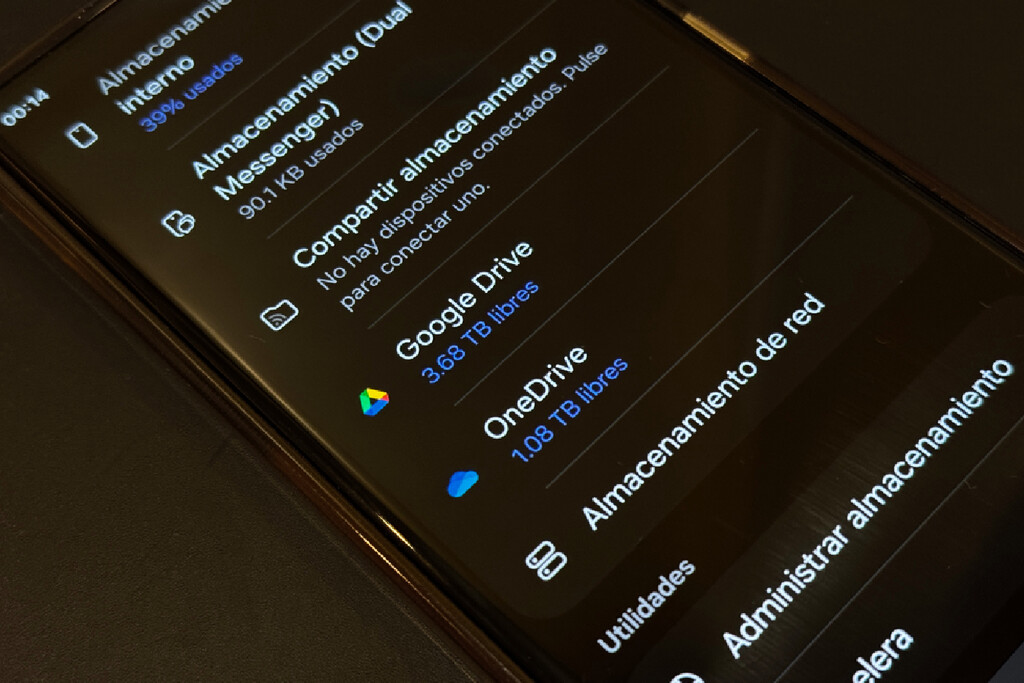
De inmediato, OneDrive aparecerá listado en la pantalla principal de Mis archivos junto con el espacio libre disponible para que explores tus carpetas y archivos sincronizados sin salir de la app .
A continuación, regresa a los ajustes de Mis archivos , toca sobre Google Drive y pulsa Continuar en la pantalla de verificación de acceso. Al volver al inicio de la aplicación, verá
Este resumen proviene de Xataka México. Lee el artículo completo en la fuente original.