No todas tus aplicaciones necesitan acceder a tus fotos: así puedes revisar sus permisos en tu Samsung
En resumen
Con el paso del tiempo instalamos varias apps a las que concedemos acceso a nuestra cámara, micrófono o galería sin volver a revisar si realmente necesitan esos privilegios. Para revisar y recuperar el control de tu privacidad, el Administrador de permisos agrupa todas tus apps según el tipo de información a la que tie
- Fuente primaria
- Xataka México — Leer artículo original
- Publicado
- Tema
- General
Con el paso del tiempo instalamos varias apps a las que concedemos acceso a nuestra cámara, micrófono o galería sin volver a revisar si realmente necesitan esos privilegios.
Para revisar y recuperar el control de tu privacidad, el Administrador de permisos agrupa todas tus apps según el tipo de información a la que tienen acceso.
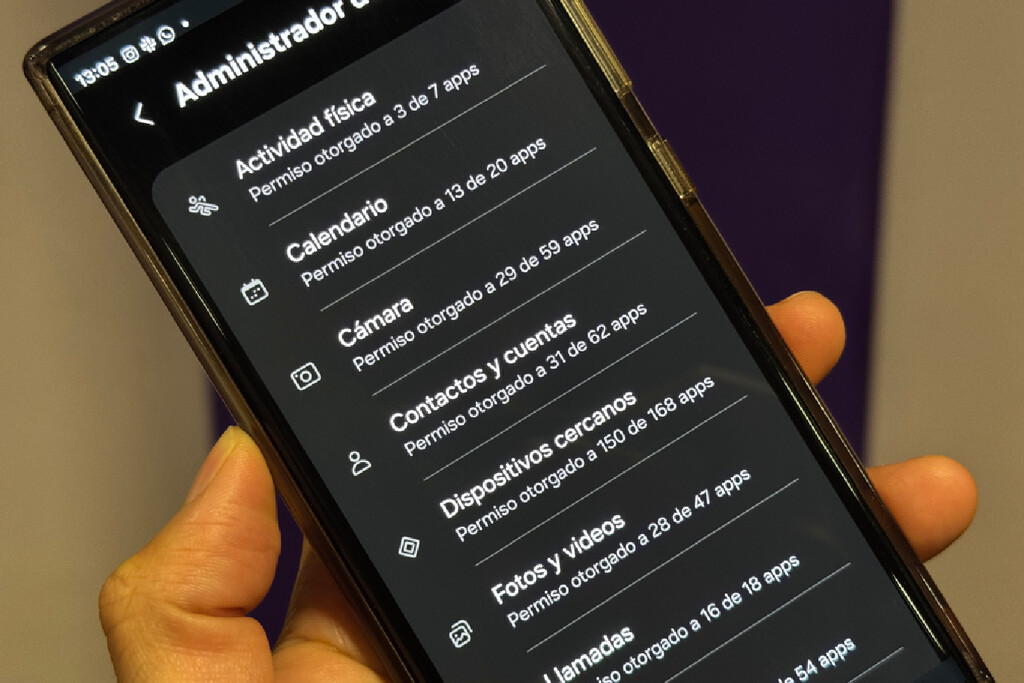
Así puedes revisar y gestionar los permisos de tus apps en tu Galaxy Para entrar a este panel, abre los Ajustes de tu smartphone , ingresa en Aplicaciones , toca el botón de los tres puntos ubicado en la esquina superior derecha y selecciona Administrador de permisos .
Verás el listado completo de categorías junto con el conteo exacto de cuántas aplicaciones tienen autorización en cada una.
Al tocar sobre cualquiera de las categorías, se desplegará el desglose detallado de las apps divididas entre las que cuentan con permiso permanente , las que tienen permiso solo durante el uso y las que aparecen sin permiso .
Si detectas alguna herramienta que no debería acceder a tus fotos, cámara o micrófono, simplemente púlsala para revocarle el acceso. Revisar este apartado resulta especialmente útil para detectar aplicaciones que ya no utilizas o herramientas que s
Este resumen proviene de Xataka México. Lee el artículo completo en la fuente original.