Cómo configurar el navegador, teléfono y SMS predeterminados en un Samsung Galaxy
En resumen
Cada vez que abres un link , tocas un número telefónico o descargas un nuevo navegador, el sistema suele interrumpirte preguntando con qué programa deseas completar la acción. Para eliminar ese paso y lograr que todo se abra directamente en tus herramientas favoritas, One UI tiene un menú llamado aplicaciones predeterm
- Fuente primaria
- Xataka México — Leer artículo original
- Publicado
- Tema
Cada vez que abres un link , tocas un número telefónico o descargas un nuevo navegador, el sistema suele interrumpirte preguntando con qué programa deseas completar la acción.
Para eliminar ese paso y lograr que todo se abra directamente en tus herramientas favoritas, One UI tiene un menú llamado aplicaciones predeterminadas .
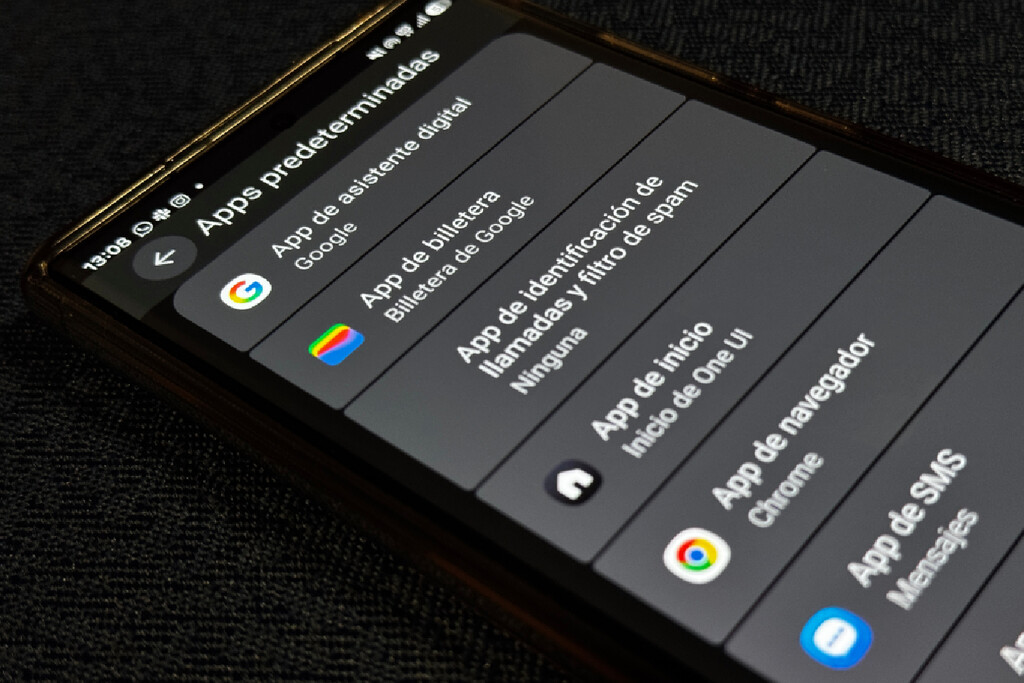
Así puedes elegir tus aplicaciones predeterminadas en tu Galaxy Para dejar configuradas tus apps fijas, abre los Ajustes de tu smartphone , ingresa al apartado Aplicaciones y toca sobre la barra superior Elegir aplic. predeterminadas .
Una vez dentro, verás todas las categorías principales del sistema listas para personalizarse: App de asistente digital , App de billetera , App de inicio , App de navegador , App de SMS y App de teléfono , además de la opción para gestionar cómo se abren los vínculos externos.
Solo tienes que entrar en cada categoría por ejemplo, App de navegador o App de asistente digital y marcar la aplicación que prefieras usar siempre por defecto, como Samsung Internet , Google o Gemini .
Además, al entrar en la opción inferior Abrir vínculos , puedes controlar qué aplicaciones están autorizadas para abrir enlaces web compatibles directame
Este resumen proviene de Xataka México. Lee el artículo completo en la fuente original.